用 iPhone SSH,还带一个真会执行命令的智能体
大多数 iPhone SSH 应用里的「AI」只是个建议框:点一条命令、复制、粘贴、回车。 这篇讲在手机上跑一个真正的智能体是什么样子。
在 iPhone 上打开 La Terminal 或 WebSSH,看到的模式大同小异: 模型提议一条命令,你审一眼,你来粘贴。(Blink 干脆不做 AI —— 它是一个出色的纯 SSH 客户端。)「告诉我 tar 的语法」这种没问题; 「查查我的 cron 任务为什么挂了」就不行了 —— 那需要智能体看三份日志、发现规律、决定下一步查什么。 这就是 AI 辅助和真智能体循环的差别:执行命令、读结果、定下一步 —— 最好别让你在 6 英寸屏幕上来回复制粘贴。
真智能体循环需要什么
- 执行。智能体必须调用真实的 shell 并拿回输出 —— 不是只起草一条命令。
- 读终端。它要分得清「空闲 shell」「进程还在跑」「开发服务器就绪」「卡在密码提示」。简单的正则不够,需要一个分类器。
- 状态存活。手机会挂起标签页。会话必须扛得住 30 秒的熄屏,不能把任务里的智能体杀掉。
搭建
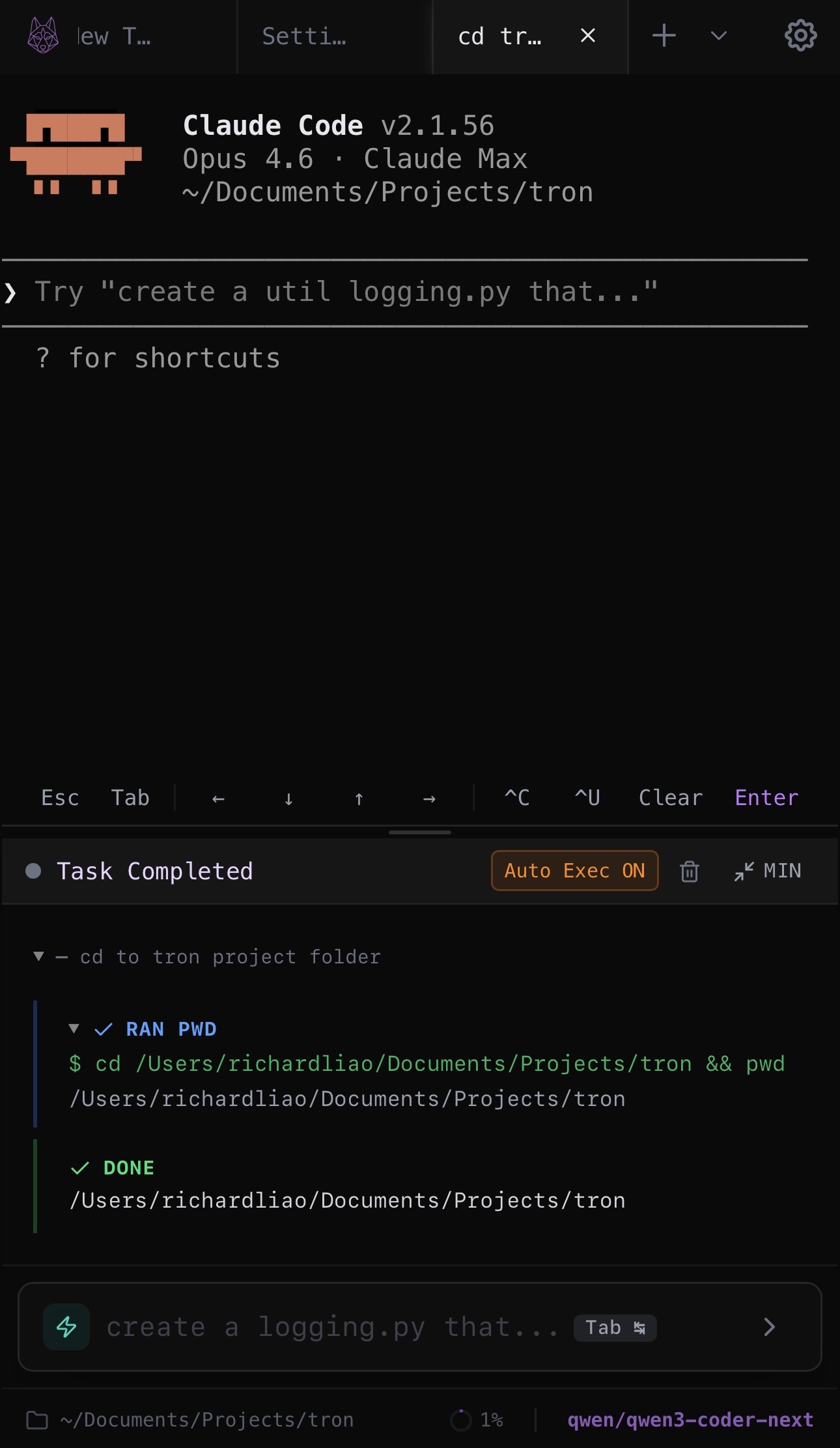
Tron 以 Web 服务器的形式跑在你想控制的任何机器上。iPhone 用 Safari 打开
http://host:3888 —— 标签页、SSH 配置、智能体面板和三种输入模式都在。
# 在你的服务器上
git clone https://github.com/Shadowhusky/Tron.git
cd Tron
npm install
npm run build:web
npm run start:web
iPhone 上打开这个 URL,加个主屏幕快捷方式,用起来就像个 App。 想从这里再跳到第三台主机就加个 SSH 配置。AI key 填在 Settings > AI。
一个输入框,三种模式
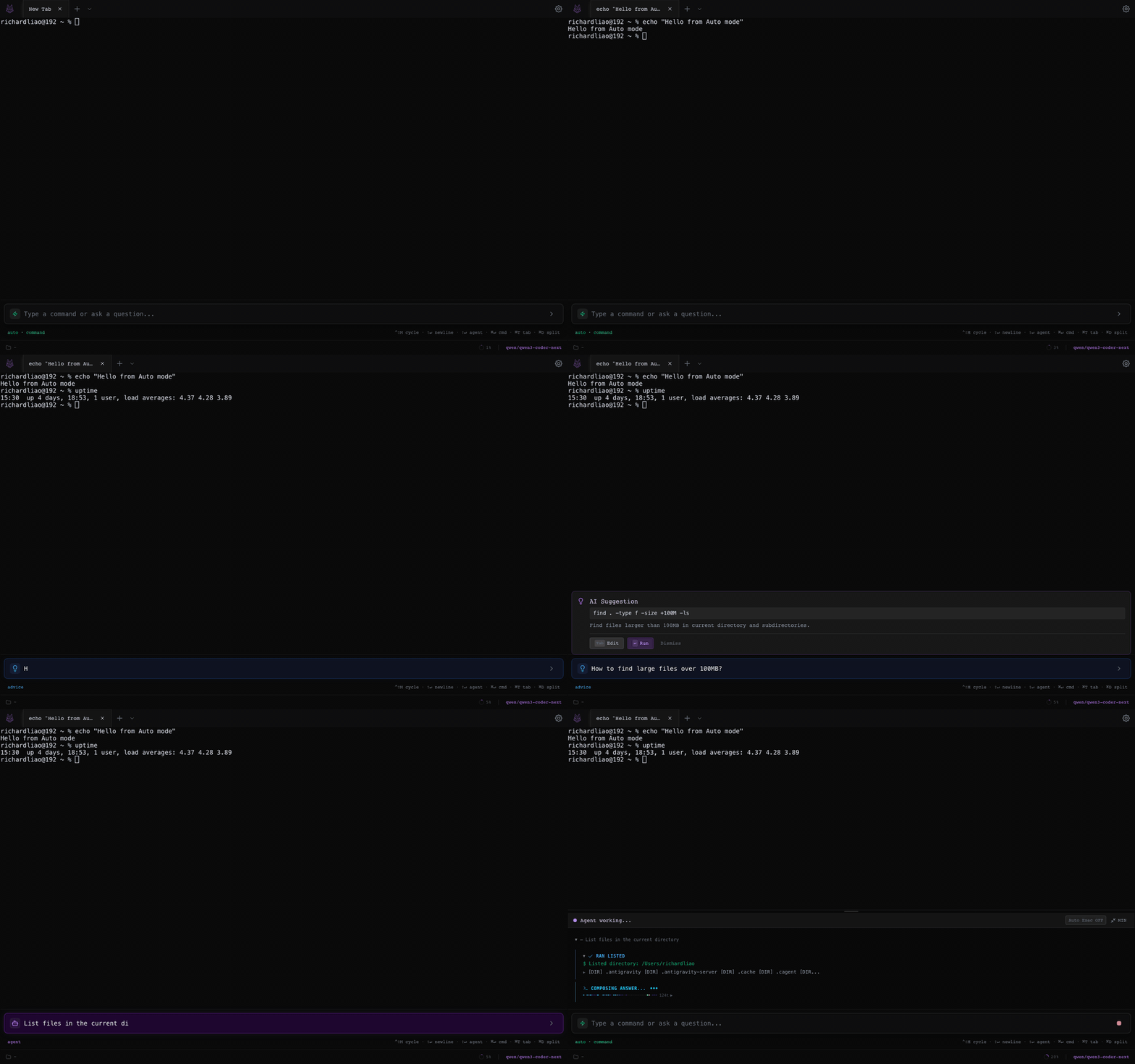
输入框有三种模式,因为 6 英寸的屏幕塞不下三套界面:
- Command。输入什么跑什么。和普通终端一样。
- Advice。AI 提议一条命令并解释。Tab 接受,回车执行。大概知道要干什么、记不清参数名时很好用。
- Agent。完整循环。描述任务;智能体执行、读结果、定下一步。多步调试时才见真章。
自动检测会根据你输入的内容选模式,Cmd+Shift+M 手动轮换。
像 ls 这样的单词永远直通 shell,不会碍你的事。
手机端做对了的细节
大多数「手机上的终端」都像硬贴上去的。这里有几件真正要紧的事:
- 虚拟键盘自适应。键盘弹出时终端只重排一次就稳定下来 —— 不像天真的
vh方案那样每帧抖动。 - 触屏回滚。上滑不会意外弹回提示符。滚上去之后有个悬浮的「回到底部」按钮。
- 粘贴。针对 iOS 上
navigator.clipboard.readText()的不稳定做了剪贴板到文本框的兜底。长按粘贴直接可用。 - PTY 扛得住切后台。iPhone 挂起标签页后,PTY 在服务器上继续跑 24 小时。重新打开,回滚恢复,智能体从原地继续。
安全姿态
SSH 配置和 AI 凭据存在你的服务器上、它的用户目录里 —— 不在任何厂商的云上。 用 Tailscale 或 Cloudflare 隧道时没有公网端口可被扫描。AI 提供商的流量从服务器直连提供商;你的手机从不经手密钥。
想更彻底,就把整套东西对接同一台机器上的 Ollama —— 那就什么都不出你的网络了。
用手机试试
Web 模式和桌面应用在同一个仓库里。装一次,任何有浏览器的设备都能用。